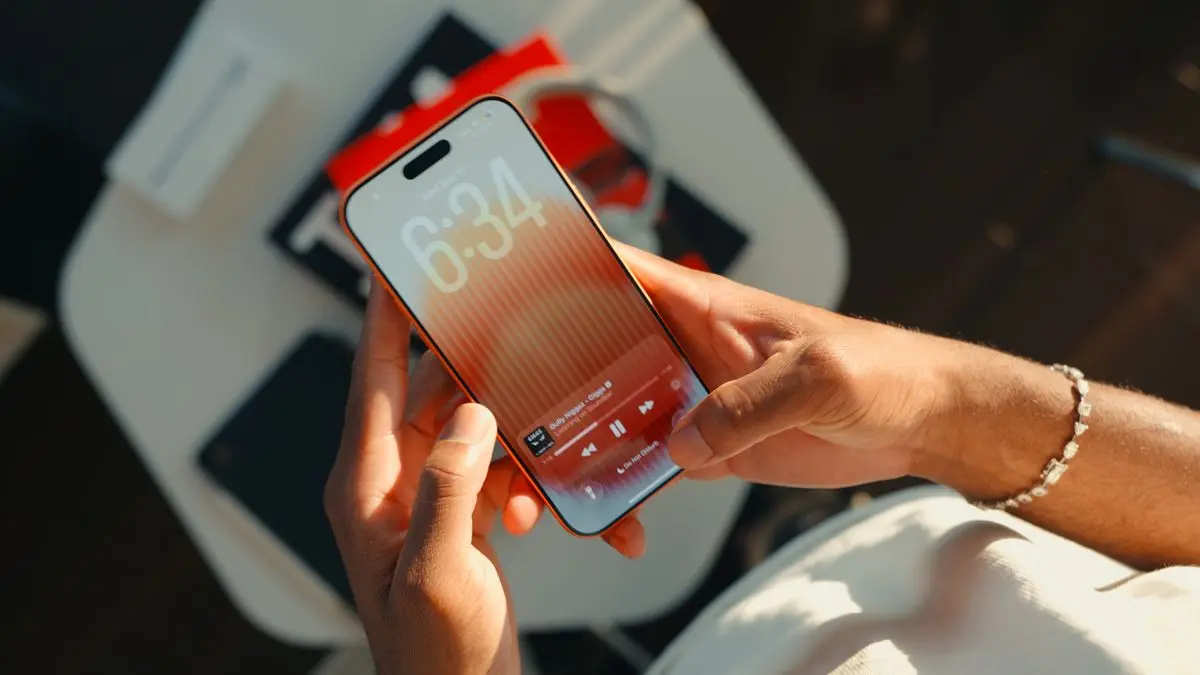
KALTIMPOST.ID, iOS 27 memang membawa sejumlah peningkatan dan fitur baru untuk pengguna iPhone. Namun, Apple belum menghadirkan fitur khusus yang berfungsi sebagai privacy screen atau pelindung layar dari pandangan orang di samping pengguna.
Meski begitu, bukan berarti pengguna harus memasang aplikasi tambahan untuk mendapatkan efek serupa. Beberapa pengaturan bawaan iPhone dapat dikombinasikan untuk membuat tampilan layar menjadi lebih sulit terlihat dari jarak atau sudut tertentu.
Dilansir dari Geeky Gadgets pada Sabtu (3/10/2026), pengaturan Accessibility yang dipadukan dengan aplikasi Shortcuts dapat digunakan sebagai solusi sederhana untuk membuat mode layar yang lebih privat.
Cara ini pada dasarnya bekerja dengan mengurangi tingkat kecerahan serta intensitas warna pada layar. Dengan begitu, isi layar akan lebih sulit dibaca oleh orang yang melihatnya dari posisi samping atau jarak tertentu.
Berikut langkah yang bisa dicoba.
1. Ubah Pengaturan Tampilan di Accessibility
Langkah awal adalah menyesuaikan sejumlah pengaturan aksesibilitas pada iPhone. Tujuannya membuat tampilan layar lebih redup tanpa menghilangkan fungsi normal perangkat.
Pertama, buka Settings > Accessibility > Zoom, kemudian aktifkan fitur Zoom. Setelah itu, atur pembesaran ke tingkat paling rendah, sekitar 1,2x, agar tampilan antarmuka tetap nyaman digunakan.
Berikutnya, masuk ke pengaturan Zoom Filter dan pilih Low Light. Filter tersebut akan membuat tampilan layar menjadi lebih gelap dibandingkan pengaturan normal.
Selanjutnya, buka Settings > Accessibility > Display & Text Size. Aktifkan Reduce White Point, kemudian atur tingkatnya sekitar 60–70 persen.
Pengaturan Reduce White Point berfungsi mengurangi intensitas warna-warna terang. Hasilnya, cahaya yang dipancarkan layar menjadi lebih lembut dan tampilan dari kejauhan menjadi relatif lebih sulit dibaca.
2. Gabungkan Pengaturan dalam Satu Shortcut
Mengaktifkan berbagai pengaturan tersebut satu per satu tentu kurang praktis, terutama jika kamu sering berada di tempat ramai. Karena itu, seluruh konfigurasi bisa dibuat menjadi satu perintah menggunakan aplikasi Shortcuts.
Buka aplikasi Shortcuts, kemudian buat shortcut baru. Tambahkan beberapa tindakan yang diperlukan, seperti:
-
Mengaktifkan Zoom.
-
Menyalakan Reduce White Point.
-
Mengatur tingkat brightness sekitar 35–45 persen.
-
Mengaktifkan Dark Mode.
Setelah semua tindakan dimasukkan, beri nama shortcut tersebut. Kamu bisa menggunakan nama sederhana seperti "Layar Privasi" agar mudah ditemukan.
Dengan cara ini, beberapa pengaturan dapat diaktifkan secara bersamaan hanya melalui satu perintah.
3. Tambahkan Shortcut ke Akses Cepat
Agar mode privasi tidak perlu dicari secara manual setiap kali ingin digunakan, shortcut yang sudah dibuat dapat ditempatkan di lokasi yang mudah dijangkau.
Salah satunya adalah Control Center. Buka pengaturan Control Center dan tambahkan shortcut tersebut. Setelah terpasang, pengguna dapat menjalankannya melalui Control Center yang diakses dengan mengusap layar dari pojok kanan atas.
Pilihan lainnya adalah memasang shortcut sebagai ikon di Home Screen. Dengan demikian, mode privasi dapat diaktifkan hanya dengan mengetuk ikon tersebut.
Untuk iPhone yang dilengkapi Action Button, shortcut juga dapat dikaitkan dengan tombol tersebut. Cara ini memungkinkan mode privasi dinyalakan dengan lebih cepat tanpa harus membuka berbagai menu pengaturan.
Atur Tingkat Redup Sesuai Kenyamanan
Tidak ada tingkat pengaturan yang wajib digunakan oleh semua orang. Jika tampilan terasa terlalu gelap atau menyulitkan ketika digunakan sendiri, persentase Reduce White Point maupun tingkat brightness dapat diturunkan atau dinaikkan sesuai kebutuhan.
Kamu bisa bereksperimen dengan kombinasi pengaturan hingga menemukan tampilan yang cukup nyaman untuk digunakan sekaligus membuat layar lebih sulit dibaca oleh orang di sekitar.
Perlu dicatat, metode ini bukan pengganti privacy screen fisik maupun fitur privasi resmi dari Apple. Trik tersebut hanya memanfaatkan pengaturan tampilan yang sudah tersedia di iPhone untuk mengurangi keterbacaan layar dari lingkungan sekitar.
Meski iOS 27 belum menyediakan mode privacy screen bawaan, kombinasi Accessibility dan Shortcuts bisa menjadi alternatif praktis bagi pengguna yang ingin meningkatkan privasi ketika menggunakan iPhone di tempat umum.
Editor : Ilmidza