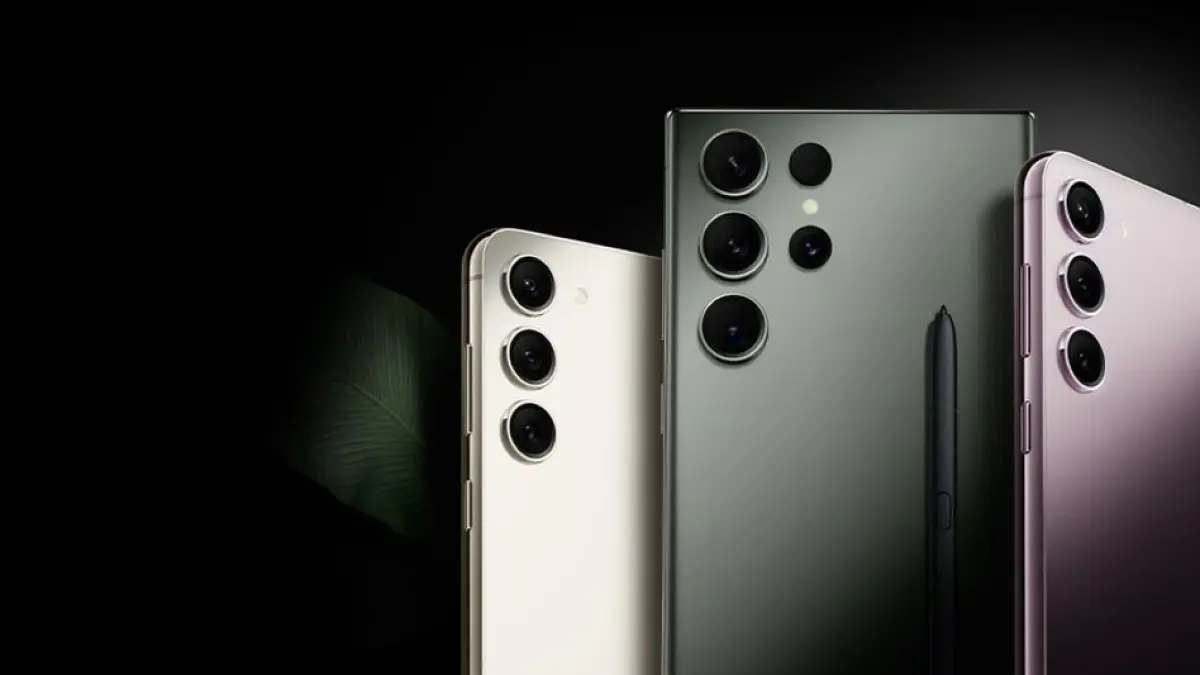
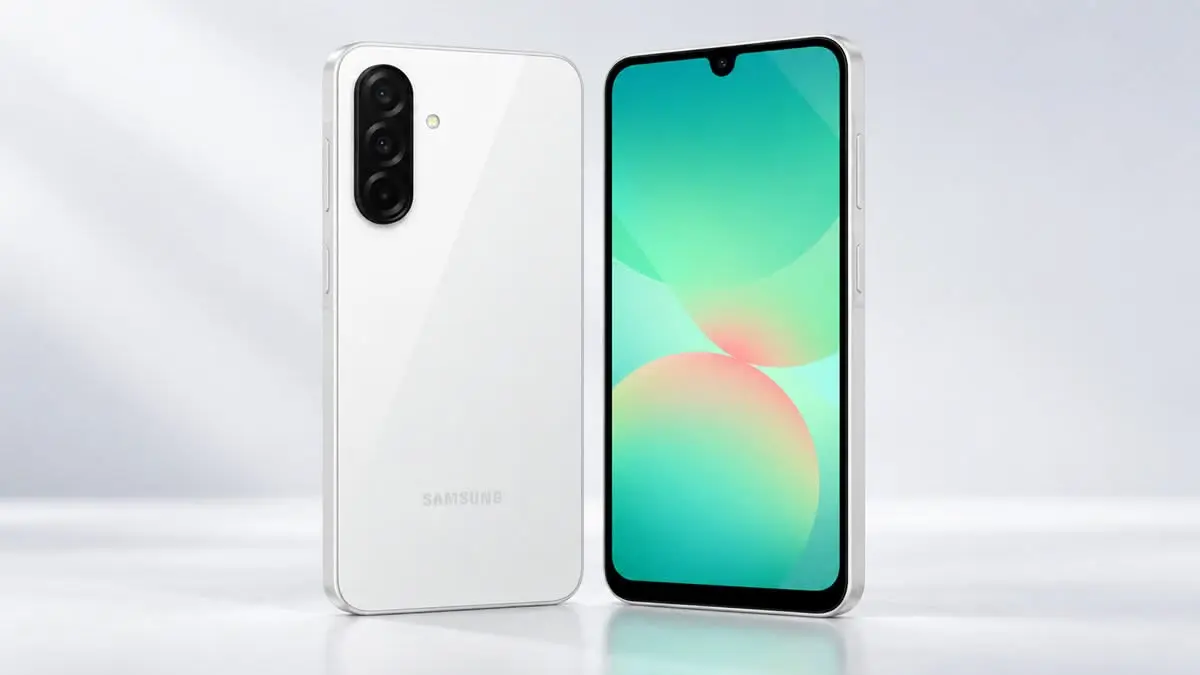
Samsung Galaxy A56 dan A57 Kini Bisa Saling Kirim File Langsung ke iPhone via AirDrop
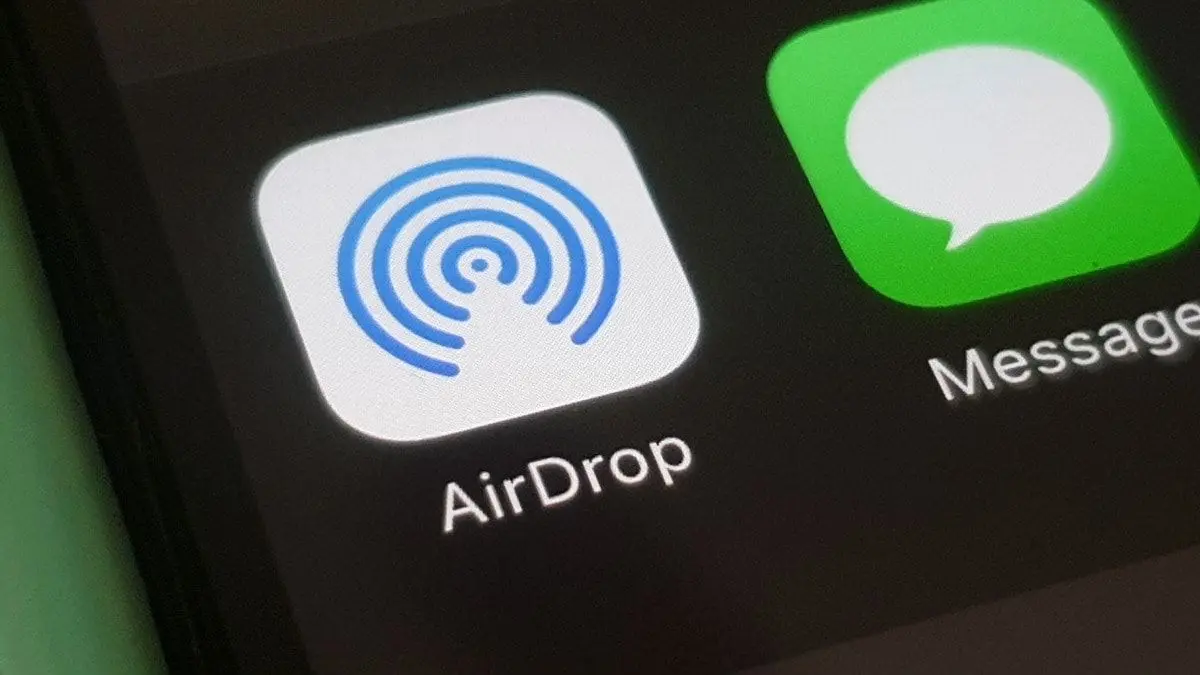
KALTIMPOST.ID, Pengguna ponsel Samsung Galaxy A56 dan Galaxy A57 kini dapat membagikan dokumen maupun foto secara langsung ke perangkat Apple seperti iPhone, iPad, hingga Mac. Kemampuan ini juga berlaku dua arah, di mana pemilik iPhone bisa berkirim file secara instan ke HP Samsung Galaxy A56 dan A57 menggunakan fitur AirDrop.
Kemudahan transfer lintas platform ini terwujud berkat pembaruan sistem antarmuka One UI 9 pada Samsung, yang menghadirkan versi terbaru fitur Quick Share yang telah kompatibel dengan ekosistem AirDrop milik Apple. Lewat integrasi ini, pengguna tidak perlu lagi mengunduh aplikasi pihak ketiga (seperti WhatsApp dan Telegram) atau membuat tautan penyimpanan awan (cloud storage) hanya untuk bertukar file antarperangkat Android dan iOS.
Sebagai catatan, dukungan AirDrop pada Quick Share ini pertama kali diperkenalkan pada flagship Galaxy S26 Ultra sekitar Maret 2026, yang kemudian diperluas ke jajaran HP kelas atas seperti lini Galaxy S25, S24, serta Galaxy Z Fold dan Flip 6. Kini, Samsung resmi membawa teknologi ini ke lini ponsel kelas menengah (mid-range) untuk pertama kalinya melalui Galaxy A56 dan A57.
Cara Mengaktifkan Fitur Berbagi ke Perangkat Apple
Sebelum memanfaatkan fitur ini, pastikan perangkat Samsung Galaxy A56 atau A57 milik Anda telah diperbarui ke One UI 9. Pembaruan dapat dilakukan melalui menu Pengaturan (Settings) > Pembaruan Perangkat Lunak (Software update) > Unduh dan Install.
Setelah itu, aktifkan opsi konektivitas ke perangkat Apple dengan langkah berikut:
- Masuk ke Pengaturan (Settings) pada ponsel Samsung.
- Pilih menu Perangkat terhubung (Connected devices).
- Masuk ke bagian Quick Share.
- Aktifkan opsi Berbagi dengan perangkat Apple (Share with Apple devices).
Panduan Mengirim File dari Samsung ke iPhone
Setelah fitur diaktifkan, proses pengiriman data dari Galaxy A56/A57 ke iPhone dapat dilakukan dengan mudah:
- Pilih foto atau dokumen yang ingin dikirimkan, lalu tekan tombol Berbagi (Share) dan pilih Quick Share.
- Pastikan fitur Bluetooth pada ponsel dalam keadaan aktif.
- Pilih nama perangkat Apple tujuan yang muncul pada layar Quick Share.
- Pada iPhone penerima, atur opsi AirDrop ke Semua Orang (Everyone) agar dapat terdeteksi.
- Tekan tombol Terima (Accept) pada layar iPhone untuk memulai pengiriman.
Panduan Mengirim File dari iPhone ke Samsung
Sebaliknya, pengguna iPhone juga bisa mengirim file ke perangkat Samsung dengan cara berikut:
- Pilih file yang akan dikirim pada iPhone, lalu gunakan fitur AirDrop.
- Cari dan pilih nama ponsel Samsung tujuan yang terdeteksi di daftar AirDrop.
- Di sisi ponsel Samsung penerima, aktifkan Quick Share dan Bluetooth, lalu ubah visibilitas perangkat agar bisa ditemukan oleh semua orang.
- Ketuk Terima (Accept) saat muncul notifikasi konfirmasi di HP Samsung.
Keunggulan Fitur Quick Share-AirDrop
- Tanpa Kuota Internet: Transfer data berjalan secara peer-to-peer menggunakan koneksi Bluetooth untuk mendeteksi perangkat dan Wi-Fi Direct untuk proses pengiriman, sehingga tidak menguras kuota internet.
- Kualitas Asli (Tanpa Kompresi): File seperti foto dan video tetap terkirim dalam resolusi dan ukuran asli tanpa mengalami penurunan kualitas (tidak pecah atau buram) seperti saat dikirim lewat aplikasi pesan instan.
- Praktis dan Gratis: Tidak memerlukan biaya tambahan maupun aplikasi pendukung lainnya.


Jadilah pembaca setia, gabung sekarang juga di channel kami!